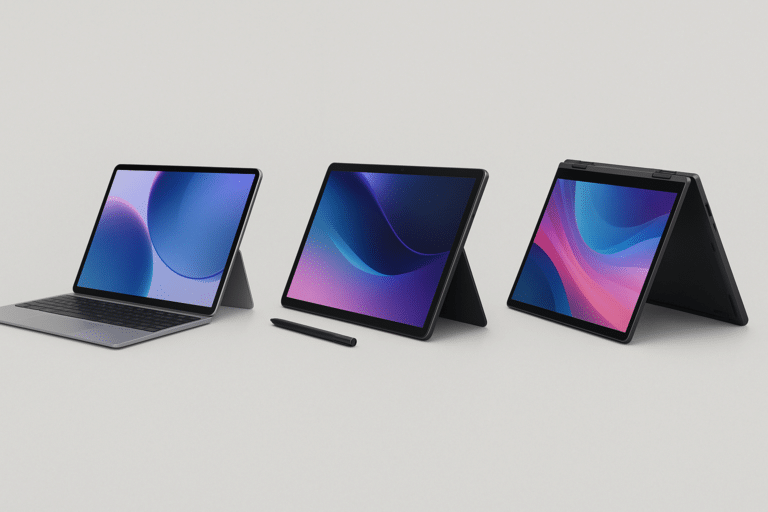
ThinkPad L13 für die Schule 2026: Lohnt sich das 2-in-1?
In diesem Artikel schauen wir uns das ThinkPad L13 2-in-1 von Lenovo an und prüfen, ob bzw. wann es für den Unterricht in der Schule geeignet ist.
Update-Hinweis: Dieser Artikel wurde ursprünglich im Januar 2026 erstellt und zuletzt am 11.09.2026 inhaltlich geprüft (Preise, Verfügbarkeit und technische Daten).
TL;DR / Kurzfazit in 30 Sekunden
Das ThinkPad L13 2-in-1 ist ein Notebook, das sich zum Tablet umklappen lässt. Dein Kind kann damit im Unterricht mit einem Stift mitschreiben und zu Hause am selben Gerät lange Texte tippen. Es läuft mit Windows, nicht mit Apps wie ein iPad.
Drei Dinge entscheiden über einen guten Kauf:
- Die richtige Variante. In den Shops heißen mehrere Geräte „ThinkPad L13“. Nur die Version mit dem Zusatz „2-in-1“ lässt sich wirklich umklappen.
- Genug Speicher. Achte auf mindestens 16 GB Arbeitsspeicher und 512 GB Festplatte. Beides lässt sich später nicht mehr vergrößern, du entscheidest das also einmal für die ganze Nutzungsdauer.
- Der Stift (Lenovo Yoga Pen). Er ist nicht bei jedem Angebot dabei. Wenn im Text „Integrated Pen“ oder „Stift im Gehäuse“ steht, ist er enthalten.
Unsere Empfehlung: Wenn dein Kind viel handschriftlich mitschreibt und daneben längere Texte am Rechner tippt, passt das Gerät gut. Rechne mit rund 1.400 € (Stand September 2026). Für ein reines Einsteiger-Schulgerät ist das viel, für ein Gerät, das die ganze Schulzeit halten soll, ist es einzuordnen.
Wenn du direkt schauen willst, was grad verfügbar ist:
Einordnung: Was ist das ThinkPad L13 (und was nicht)
Viele suchen nach einem „Tablet mit Windows“ und meinen damit ein Gerät, das sich wie ein Tablet anfühlt, aber Windows kann. Das klappt nur teilweise. Ein Windows-Convertible ist eher ein Laptop, der auch Tablet kann.
Das 2-in-1 Convertible passt zur Schule, weil es nicht auf Show gebaut ist. Es fühlt sich eher wie ein Arbeitsgerät an. Das ist im Unterricht oft genau richtig.
Wichtig zu wissen: „ThinkPad L13“ meint mehrere Varianten. Für „Laptop mit Stift“ und Tablet-Modus brauchst du die 2-in-1-Version. Das normale L13 ist ein kompaktes Notebook, oft ohne echte Tablet-Funktion.
Welche Varianten gibt es: L13, L13 2-in-1 und L13 Yoga
Damit du nicht die falsche Variante erwischst, hier die Einteilung. Händler benutzen die Begriffe uneinheitlich, teils stehen alle drei in derselben Produktbeschreibung.
- ThinkPad L13 (Notebook): klassisches Notebook, teils mit Touch, aber ohne 360 Grad Umklappen.
- ThinkPad L13 2-in-1 (Convertible): 360 Grad Scharnier, Tablet-Modus, Touch, Stift je nach Ausstattung.
- ThinkPad L13 Yoga: oft ältere Generationen oder Händler-Name für das gleiche Convertible-Prinzip.
Wenn du ein Gerät suchst, das sich zum Tablet umklappen lässt, achte auf den Zusatz „2-in-1“. Alles andere ist ein Notebook mit Touchscreen. Das ist nicht dasselbe: Du kannst darauf tippen, aber du kannst es nicht flach hinlegen und wie ein Heft beschreiben.
Die richtige Konfiguration: 16 GB/512 GB vs. 32 GB/512 GB
Bei Schulgeräten scheitert es selten an der Rechenleistung. Es scheitert an zu wenig Arbeitsspeicher oder an zu wenig Festplattenplatz.
Zwei Begriffe, die du beim Kauf ständig lesen wirst:
Arbeitsspeicher, in Shops meist RAM genannt, ist der Platz, auf dem alles liegt, was gerade offen ist. Zu wenig davon, und das Gerät wird zäh, sobald mehrere Programme gleichzeitig laufen. Die Festplatte, meist SSD genannt, ist der Platz für alles, was gespeichert bleibt: Dateien, Fotos, Programme.
Und bei vielen aktuellen L13-Varianten ist der Arbeitsspeicher verlötet. Heißt: Was du kaufst, bleibt.
Das gilt aber nur für den Arbeitsspeicher. Beim Rest ist das Gerät ungewöhnlich zugänglich: Lenovo listet neun Bauteile, die sich selbst tauschen lassen, darunter Akku, Lautsprecher, Festplatte und Lüfter. Vor allem der Akku zählt, weil er nach ein paar Jahren als erstes nachlässt. Für ein Gerät, das die ganze Schulzeit halten soll, ist das ein echter Vorteil gegenüber Tablets mit fest verbautem Akku.
Meine Empfehlung für die Schule ab 2026:
- 16 GB RAM und 512 GB SSD: sinnvoller Standard, wenn Budget eine Rolle spielt.
- 32 GB RAM und 512 GB SSD: entspannter, wenn du das Gerät lange nutzen willst.
Meine Linie dazu: 16 GB sind die Empfehlung, 32 GB das Upgrade. Im Schulalltag sind Browser, PDF, Word und Teams gleichzeitig offen. Genau dafür ist der Arbeitsspeicher da, und genau da wird er knapp. Mit 16 GB kommst du gut durch, musst aber häufiger mal etwas schließen. Mit 32 GB hast du für die ganze Schulzeit Ruhe. Mehr als 32 GB gibt es beim L13 2-in-1 ohnehin nicht, das ist die volle Ausbaustufe.
Kauf-Check in der Produktliste (Amazon und Co.)
Nimm dir 2 Minuten. Dann passieren dir die typischen Fehlkäufe nicht.
- Steht wirklich „2-in-1“, „Convertible“ oder „Yoga“ in der Bezeichnung?
- Ist Touch ausdrücklich genannt?
- Steht „Integrated Pen“ oder „Stift im Gehäuse“ dabei? Nur dann ist der Stift enthalten. Er heißt bei Lenovo „Lenovo Yoga Pen“, steckt in einem Schacht im Gehäuse und lädt dort gleich mit. Fehlt der Hinweis, musst du ihn separat kaufen.
- RAM: mindestens 16 GB.
- SSD: 512 GB ist der Sweet Spot (guter Mittelweg).
- Kamera: Wenn Videounterricht wichtig ist, die Variante mit 5 Megapixeln und Infrarot nehmen, nicht die einfache mit 720p.
- Akku: Es gibt zwei Größen, 41 oder 54,7 Wattstunden. Die größere Zahl bedeutet längere Laufzeit. Wenn regelmäßig Videounterricht ansteht, nimm die größere.
Wenn du ein passendes Angebot gefunden hast, prüfe es nochmal.
z. B. bei Amazon*: Lenovo ThinkPad L13 2-in-1 Gen 6, 16GB RAM, 512GB SSD
Erster Eindruck und Einrichtung für Schule und Zuhause
Beim ersten Start wirkt das ThinkPad L13 eher nüchtern. Das ist angenehm. Weniger vorinstallierter Kram, weniger Ablenkung.
So ist die Einrichtung schnell erledigt:
- Updates einmal komplett durchlaufen lassen.
- Schul- oder Microsoft-Konto einrichten, je nach Vorgabe.
- OneNote, Word und PowerPoint vorbereiten.
- Teams oder Meet einmal testen (Kamera, Mikro, Lautsprecher).
- Stift kurz einrichten, dann eine OneNote-Seite als „Mitschrift“ anlegen.
Wenn du das einmal sauber machst, hast du später weniger Theater.
Design und Handhabung im Rucksack-Alltag
Im Schulrucksack zählt nicht „schick“. Es zählt „hält durch“. Das ThinkPad L13 wirkt stabil, vor allem an den Scharnieren. Bei Convertibles ist das der Bereich, der im Alltag am meisten leidet.
Das ist hier nicht nur ein Eindruck. Lenovo lässt das Gerät nach MIL-STD-810H prüfen. Dahinter steckt ein Testkatalog des US-Militärs, den Hersteller freiwillig anwenden: Das Gerät muss Stürze, Stöße, Staub, Feuchtigkeit und starke Temperaturwechsel überstehen. Eine Garantie gegen Schäden ist das nicht, aber ein Unterschied zu Geräten, die solche Prüfungen gar nicht erst durchlaufen.
Was sich im Schulalltag wirklich lohnt:
- Sleeve oder Hülle, weil Bücher und Hefte gern mal drücken.
- Ein zweites Netzteil für zu Hause, damit das Original im Schulrucksack bleiben kann.
- Headset für Videounterricht.
- Einen Adapter brauchst du für den Beamer meist nicht. Anders als viele dünne Notebooks hat das L13 einen HDMI-Anschluss ab Werk, dazu zwei USB-C- und zwei klassische USB-A-Buchsen. Genau das ist einer der praktischen Vorteile gegenüber einem Tablet.
Display, Touch und Stift: Taugt es als Windows-Tablet-Ersatz?
Touch ist im Unterricht mehr als Spielerei. Du scrollst schneller durch PDFs, zoomst in Arbeitsblätter rein und klickst schneller durch Aufgaben. Mit Stift wird es erst richtig praktisch.
Wenn du regelmäßig mitschreibst, merkst du schnell: Handschrift ist bei Mathe, Diagrammen und Skizzen oft schneller als Tippen. Dazu kommt: Du kannst PDFs direkt markieren und abgeben.
Typische Schul-Szenarien mit Stift:
- Mitschrift in OneNote
- PDFs ausfüllen und kommentieren
- Skizzen, Formeln, Diagramme
- schnelle Notizen beim Referat
Ein iPad fühlt sich als Tablet leichter an. Das 2-in-1 Gerät spielt seine Stärke aus, wenn du Windows brauchst und viel schreibst. Welche Notizen-App zu welchem Gerät passt, haben wir uns hier genauer angesehen.
Tastatur und Trackpad: Hausaufgaben, Aufsätze, Referate
Die Tastatur ist einer der Gründe, warum ich Convertibles für Schule oft sinnvoller finde als reine Tablets. Wenn du längere Texte schreibst, willst du eine stabile Tastatur und ein Trackpad, das nicht nervt. Trackpad oder auch Mausfeld ist die Fläche unter der Tastatur, mit der du den Zeiger bewegst.
Beim ThinkPad L13 passt das Gesamtgefühl meist gut. Du klappst es auf, tippst los, fertig. Das klingt banal, aber im Alltag ist genau das der Punkt.
Akkulaufzeit im Schulalltag: Schafft das ThinkPad L13 den Schultag?
Ein Schultag ist nicht gleich Schultag. PDFs, Browser und Office sind relativ sparsam. Teams oder Meet ziehen deutlich mehr, weil Kamera, Mikro und Funk dauerhaft laufen.
Je nach Konfiguration steckt ein kleinerer oder ein größerer Akku drin, 41 oder 54,7 Wattstunden. Für die größere Variante nennt Lenovo bis zu 11,7 Stunden in einem gemischten Bürotest. Das ist ein Bestwert unter Idealbedingungen, im Schulalltag kommst du dort nicht hin. Weil die Schwankungen groß sind, würde ich gar nicht erst mit einer festen Stunden-Zahl planen. Pack lieber ein Netzteil ein, wenn Videounterricht regelmäßig vorkommt.
Was im Alltag wirklich hilft:
- Helligkeit nicht dauerhaft auf Anschlag.
- WLAN nutzen statt das Handy als mobilen Zugangspunkt, das spart auf beiden Geräten Akku.
- Nicht 30 Tabs offen lassen.
- Teams nur dann mit Kamera, wenn es nötig ist.
Kamera, Mikro und Online-Unterricht: Teams, Meet und Referate
Die Frage ist simpel: „Wirst du verstanden, und sieht man dich halbwegs ordentlich?“ Bei vielen Laptops hängt das an der Ausstattung. Beim ThinkPad L13 ist es ähnlich, und der Unterschied ist konkret benennbar. Es gibt zwei Kameras über dem Bildschirm zur Auswahl:
- die einfache mit HD-Auflösung, also 720p. Reicht für Teams, sieht aber sichtbar körnig aus.
- die bessere mit 5 Megapixeln und zusätzlichem Infrarot-Sensor.
Die 5-Megapixel-Variante lohnt sich doppelt. Das Bild ist deutlich sauberer, und der Infrarot-Sensor erkennt dein Kind am Gesicht und meldet es damit ohne Passwort an. Beide Varianten haben einen kleinen Schieber, mit dem sich die Linse mechanisch abdecken lässt. Bei manchen Modellen sitzt außerdem eine zweite 5-Megapixel-Kamera auf der Rückseite. Die ist praktisch, wenn im Tablet-Modus schnell ein Arbeitsblatt oder ein Tafelbild abfotografiert werden soll.
Wenn Videounterricht wichtig ist, mach es dir leicht:
- Headset nutzen, das macht die Sprache klarer.
- Licht von vorn, nicht von hinten.
- Kamera vorher kurz testen, damit du im Unterricht nicht rumfummelst.
ThinkPad L13 im Alltag: Ein typischer Schultag
Morgens klappst du es auf, OneNote offen, PDF vom Lehrer daneben. Du schreibst mit Stift mit, markierst Stellen, und wechselst zwischendurch in Word für längere Texte.
In der Pause klappst du es zu und packst es ein. Nachmittags kommen Hausaufgaben, vielleicht noch ein kurzer Call. Genau da zeigt sich, ob du genug RAM und Speicher genommen hast.
Vergleich: ThinkPad L13 2-in-1 vs. Alternativen
Weitere Modelle findest du auch im Artikel: Vergleich der Tablets und 2-in-1 Geräte für die Schule 2026.
Andere Windows-Convertibles
Günstigere Convertibles funktionieren, wenn Stift nur „nett, aber nicht nötig“ ist. Sie sparen aber oft an Tastatur, Scharnier oder Ausstattung.
- besser, wenn Budget extrem knapp ist
- schlechter, wenn du Stift täglich nutzt und lange schreiben musst
iPad plus Tastatur plus Stift
Ein iPad ist leichter und fühlt sich als Tablet natürlicher an. Beim Schreiben langer Texte und bei klassischen Windows-Programmen liegt das Convertible vorn.
Preislich nehmen sich die Wege weniger, als es zunächst aussieht: Ein iPad allein ist deutlich günstiger, mit Tastaturhülle und Stift kommst du aber schnell in eine ähnliche Region.
- besser, wenn dein Kind vor allem mitschreibt, zeichnet und liest
- schlechter, wenn Windows-Programme oder Dateien mit der Schule ausgetauscht werden müssen
Wenn du in diese Richtung schaust, helfen dir diese Beiträge weiter:
- Apple iPad (A16) 2025 im Test, das günstigste aktuelle iPad
- iPad Air für die Schule, die Stufe darüber
- Apple Pencil im Vergleich, welcher Stift zu welchem iPad passt
Chromebook-Convertible
Ein Chromebook ist ein Notebook, das nicht mit Windows läuft, sondern mit einem schlanken System von Google. Fast alles findet im Browser statt, ähnlich wie bei einem Tablet. Solche Geräte sind günstiger und starten schneller, dafür laufen klassische Windows-Programme darauf nicht.
Sie passen gut, wenn deine Schule ohnehin überwiegend mit Google-Diensten oder Webseiten arbeitet. Wenn Programme wie Word oder spezielle Schulsoftware auf dem Gerät installiert sein müssen, bist du mit dem ThinkPad auf der sicheren Seite.
- besser, wenn das Budget knapp ist und die Schule mit Web-Diensten arbeitet
- schlechter, wenn Windows-Programme installiert werden müssen
Für Technikfans: Die Details
Dieser Abschnitt geht tiefer. Für die Kaufentscheidung brauchst du ihn nicht, du kannst direkt zum Preis springen.
Prozessor und Generationen
Das ThinkPad L13 2-in-1 Gen 6 nutzt Intels Arrow-Lake-U-Prozessoren, etwa den Core Ultra 5 225U oder den Core Ultra 7 255U. Daneben gibt es eine AMD-Variante mit Ryzen PRO der 200er-Serie. Welche der beiden im Handel günstiger ist, wechselt je nach Angebotslage. Für den Schulalltag, also Office, PDF, Browser und Videokonferenz, sind beide mehr als ausreichend. Der Unterschied liegt eher bei Akkulaufzeit und Preis als bei der Geschwindigkeit.
Das klassische L13 ohne Umklapp-Funktion ist seit Juni 2026 in der Generation 7 erhältlich und wechselt auf Intels Lunar-Lake-Plattform. Dort steckt der Arbeitsspeicher direkt im Prozessorgehäuse. Der Sprung bringt vor allem bei der Grafikleistung einen deutlichen Zuwachs, beim reinen Rechnen dagegen nur wenig. Für Schulaufgaben ist das kein spürbarer Unterschied, für Bildbearbeitung oder Videoschnitt schon.
Arbeitsspeicher: warum die Entscheidung endgültig ist
Beim L13 2-in-1 ist der Arbeitsspeicher fest auf der Platine verlötet. Es gibt keine Steckplätze, in die sich später ein zweiter Riegel schieben ließe. Notebookcheck hat das beim Hands-on ausdrücklich als Redesign „ohne RAM-Slots“ beschrieben.
Bei der Lunar-Lake-Generation geht das noch einen Schritt weiter: Dort sitzt der Speicher im Prozessorgehäuse selbst. Wer viel Arbeitsspeicher will, muss ihn also beim Kauf mitbestellen, und zwar gleich beim ersten Mal.
Display
Die aktuellen L13-Panels lösen mit 1.920 × 1.200 Bildpunkten auf, im Seitenverhältnis 16:10. Das ist etwas höher als klassische 16:9-Bildschirme und beim Arbeiten mit Dokumenten angenehmer, weil mehr Text auf den Schirm passt.
Die Helligkeit liegt bei rund 400 Nits. Zum Einordnen: Für ein Klassenzimmer mit Kunstlicht reicht das gut aus. Direkt am Fenster bei Sonne wird es grenzwertig, dann spiegelt es. Matte Displayvarianten helfen dagegen mehr als zusätzliche Helligkeit.
Akku
Je nach Konfiguration kommt ein Akku mit 41 Wattstunden oder mit 54,7 Wattstunden zum Einsatz. Wattstunden sind das Fassungsvermögen: Die größere Zahl bedeutet mehr Reserve und damit längere Laufzeit. Der Unterschied von rund einem Drittel ist im Alltag deutlich spürbar, gerade bei Videounterricht.
Für das L13 2-in-1 Gen 6 selbst nennt Lenovo im Datenblatt zwei Laufzeiten, jeweils für die Ausführung mit dem großen Akku und 16 GB Arbeitsspeicher. Bei reiner Videowiedergabe sind es bis zu 19,3 Stunden mit Intel-Prozessor und bis zu 18,5 Stunden mit AMD-Prozessor, gemessen bei stark abgedunkeltem Bildschirm. Im MobileMark-25-Test, der gemischtes Arbeiten nachbildet und der Praxis näher kommt, sind es bis zu 11,7 Stunden mit Intel und bis zu 12,7 Stunden mit AMD. Beides sind Bestwerte unter Idealbedingungen. Für einen Schultag mit Videounterricht solltest du deutlich weniger einplanen.
Gehäuse
Das Gerät misst 299 × 215 Millimeter und wiegt ab 1,30 Kilogramm. Dick ist es vorn rund 12 Millimeter, hinten rund 16 und an der stärksten Stelle gut 18. Zum Vergleich: Ein iPad mit Tastaturhülle liegt bei rund 1,0 Kilogramm, ein 14-Zoll-Notebook eher bei 1,4 Kilogramm. Das L13 sitzt dazwischen, tendiert aber zum Notebook. Für jüngere Schulkinder mit vollem Rucksack ist das ein Punkt, den du vorher einmal in die Hand nehmen solltest.
Preis-Leistung: ThinkPad L13 kaufen und richtig konfigurieren
Stand 08.09.2026 zahlst du für das ThinkPad L13 2-in-1 mit 16 GB Arbeitsspeicher und 512 GB Festplatte im Handel ab rund 1.390 €. Konfigurationen mit 32 GB Arbeitsspeicher beginnen bei rund 1.480 €. Zwischen den Händlern liegen dabei schnell über 100 €: Viele Shops verlangen 1.450 € und mehr für dasselbe Gerät. Ein Preisvergleich lohnt sich also in jedem Fall.
Achte außerdem auf die Lieferbarkeit, nicht nur auf den Preis. Die AMD-Ausführung mit 16 GB und 512 GB ist derzeit bei keinem deutschen Händler gelistet. Ob am Ende Intel oder AMD günstiger ist, wechselt deshalb ständig. Schau dir beide an.
Wenn das Budget eng ist, lohnt sich ein Blick auf:
- Angebote und Aktionspreise
- generalüberholte Geräte (Refurbished), wenn Zustand und Garantie passen!
Der günstigste Weg für Schule und Studium
Das ThinkPad L13 ist eigentlich ein Business-Gerät. Genau deshalb gibt es dafür eigene Bildungsprogramme, über die Schülerinnen, Studierende und teils auch Lehrkräfte deutlich günstiger einkaufen können als über die üblichen Elektronikshops.
Solche Angebote laufen bei Anbietern wie Campuspoint oder Campusfabrik unter Bezeichnungen wie „Campus ThinkPad“. Der Ablauf ist immer ähnlich: Du weist die Berechtigung nach, etwa mit einer Schulbescheinigung oder dem Ausweis, und bekommst dafür einen reduzierten Preis.
Zwei Dinge vorher prüfen: Ob die Berechtigung für dein Kind tatsächlich gilt, und ob die Rechnung so ausgestellt wird, wie es ein etwaiger Förderantrag verlangt. Gerade beim zweiten Punkt lohnt der Blick, bevor bestellt wird.
Preise ändern sich schnell. Darum lohnt sich ein aktueller Blick:
16 GB / 512 GB *: Lenovo ThinkPad L13 2-in-1 Gen 6, 16GB RAM, 512GB SSD
32 GB / 1TB *: Lenovo ThinkPad L13 2-in-1 Gen 6, 32GB RAM, 1TB SSD (Derzeit nicht verfügbar)
Wenn du die offiziellen Daten zu einer konkreten Variante prüfen willst, findest du sie in Lenovos Produktdatenbank PSREF: ThinkPad L13 2-in-1 Gen 6 (Intel) und ThinkPad L13 2-in-1 Gen 6 (AMD). Dort stehen alle Ausstattungsvarianten mit vollständigen technischen Daten.
Preise zuletzt geprüft am 08.09.2026.
Jetzt kaufen oder auf den Nachfolger warten?
Diese Frage ist beim L13 gerade besonders berechtigt, weil zwei Dinge durcheinandergehen.
Lenovo hat im Juni 2026 das klassische ThinkPad L13 in der Generation 7 vorgestellt. Das ist das Modell ohne Umklapp-Funktion, also kein 2-in-1. Es bekommt einen neueren Prozessor und laut Hersteller eine deutlich längere Akkulaufzeit.
Ein neues L13 2-in-1 gibt es dagegen bisher nicht. Beim Generationswechsel im Juni war kein Convertible dabei, und auch in Lenovos Ankündigung des restlichen 2026er-Programms im Mai kam keines vor. Das ThinkPad L13 2-in-1 der Generation 6, um das es in diesem Artikel geht, ist damit weiterhin das aktuelle Modell.
Was heißt das für dich?
Wenn du ein Gerät zum Umklappen suchst, kaufst du gerade nichts Veraltetes. Du kaufst die aktuelle Generation.
Wenn du dagegen mit einem klassischen Notebook ohne Stift zufrieden wärst, lohnt der Blick auf das L13 Gen 7. Es ist neuer, aber im deutschen Handel bisher kaum gelistet und die Preise stehen noch nicht fest.
Unsere Einschätzung, ausdrücklich als solche gekennzeichnet: Lenovo hat in den vergangenen Generationen jeweils einige Monate nach dem Notebook auch ein Convertible nachgelegt. Dass irgendwann ein L13 2-in-1 der Generation 7 kommt, ist deshalb wahrscheinlich. Ein Termin ist aber weder angekündigt noch aus den Ankündigungen ableitbar, und wir nennen deshalb bewusst keinen.
Hinweise für Bayern: Digitale Schule der Zukunft (DSDZ)
Wenn du in Bayern kaufst und „Digitale Schule der Zukunft“ bei euch ein Thema ist, gilt zweierlei: Einen Teil regelt das Land, den anderen legt eure Schule fest.
Das ist landesweit geregelt:
- Gerätekategorie: Gefördert werden Notebooks, Tablets und Convertibles. Das ThinkPad L13 2-in-1 ist ein Convertible und fällt damit in die Kategorie.
- Mindestgröße: Ein Neugerät braucht mindestens 10 Zoll Bildschirmdiagonale. Das L13 hat 13,3 Zoll, liegt also deutlich darüber. Gebrauchte Geräte gehen ebenfalls, dann aber vom gewerblichen Händler und mit mindestens einem Jahr Garantie.
- Zuschuss: höchstens 350 Euro pro Gerät.
- Rechnung: Sie sollte auf denselben Namen laufen wie der Förderantrag, in der Regel also auf dich als erziehungsberechtigte Person.
- Nicht gefördert: Smartphones und Leasing. Eine Ratenzahlung ist dagegen möglich.
Das legt eure Schule fest:
Zusätzlich darf jede Schule eigene technische Mindestkriterien vorgeben, abgestimmt mit Elternbeirat und Sachaufwandsträger. Sind Tastatur oder Stift verbindlich vorgegeben, zählen sie beim Zuschuss mit. Auch der Zeitpunkt kommt von der Schule: Gefördert wird erst ab dem Datum, das sie nennt.
Was du also wirklich nachfragen musst: ob eure Schule ein bestimmtes Betriebssystem vorschreibt, ob Stift und Tastatur Pflicht sind und ab wann gekauft werden darf. Der Rest steht oben.
Die offiziellen Angaben stehen beim Kultusministerium: Gerätekauf im Programm „Digitale Schule der Zukunft“ (Stand der Seite: 09.04.2026)
Schau dir auch den Beitrag zum Förderantrag an: Förderantrag Digitale Schule Bayern
Pro und Contra im Überblick
Pro
- echte Tastatur für längere Texte
- 2-in-1-Modus ist im Unterricht praktisch
- Touch und Stift helfen bei PDFs und Mitschrift
- mit 16 GB oder 32 GB RAM bleibt es auch später noch angenehm
- nach MIL-STD-810H geprüft, Akku und weitere Bauteile selbst tauschbar
Contra
- nicht jede L13-Variante ist ein echtes Convertible
- Stift ist nicht immer automatisch dabei
- gute Ausstattung kostet, billige Konfigurationen sind schnell zu knapp
- Akku hängt stark von Nutzung und Akku-Variante ab
- nicht jede Konfiguration ist durchgehend lieferbar
Fazit: Für wen lohnt sich das ThinkPad L13 2-in-1?
Wenn du ein zuverlässiges Windows-Convertible für die Schule suchst, ist das L13 2-in-1 eine sehr gute Option. Vor allem dann, wenn Mitschrift mit Stift wirklich genutzt wird und du längere Texte schreibst.
Ich würde es dir empfehlen, wenn du das hier wiedererkennst:
- du willst ein Gerät für Mitschrift und Hausaufgaben
- du willst Windows, nicht nur Apps
- du willst mindestens 16 GB RAM und 512 GB SSD
Wenn das zu dir passt, schau dir aktuelle Angebote an:
- Unsere Empfehlung, 16 GB und 512 GB: ThinkPad L13 2-in-1 Gen 6 bei Amazon*
- Mehr Reserve, 32 GB und 1 TB: ThinkPad L13 2-in-1 Gen 6 bei Amazon* (Derzeit nicht verfügbar)
- Preise vergleichen: ThinkPad L13 2-in-1 bei Idealo